맥 절전 막기: macOS에서 쓸 수 있는 방법 전부 비교
맥을 깨워 두는 방법은 세 가지입니다. 차이는 효과가 있느냐보다 얼마나 오래 가느냐, 그리고 나중에 다시 신경 써야 하느냐에 있습니다.
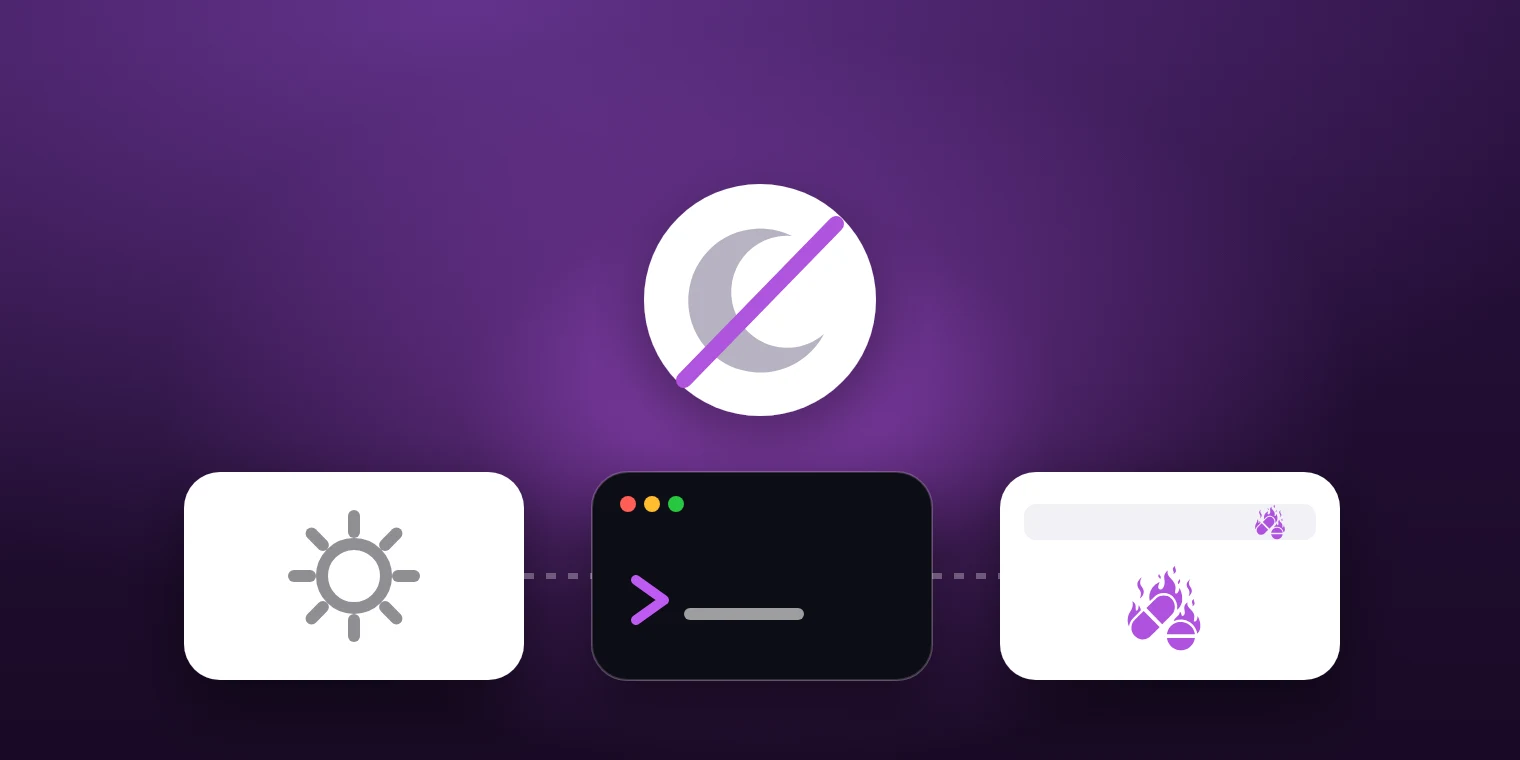
맥은 왜 절전에 들어가는가
macOS는 한동안 입력이 없으면 컴퓨터를 절전 상태로 보냅니다. 세는 것은 마지막 키 입력이나 마우스 움직임 이후의 시간이지, 지금 돌아가는 작업이 아닙니다.
그래서 맥은 다운로드나 백업, 빌드 도중에도 잠듭니다. 앱은 이른바 어서션을 걸어 이를 막을 수 있습니다. 많은 앱이 그렇게 하지만 믿을 수는 없습니다.
방법 1: 시스템 설정
시스템 설정에서 화면이 꺼지기까지의 시간을 늘리거나 '안 함'으로 바꿀 수 있고, 전원 연결 중에는 자동 절전을 끌 수 있습니다.
확실하게 듣지만 계속 유지됩니다. 하룻저녁을 위해 바꿨다면 나중에 되돌려야 합니다. 그러지 않으면 할 일이 없는 밤에도 맥이 계속 켜져 있습니다.
방법 2: 터미널의 caffeinate
macOS에는 caffeinate라는 전용 도구가 있습니다. 실행되는 동안, 또는 지정한 초만큼 맥을 깨워 둡니다.
정확하고 무료지만 터미널 창을 열어 두어야 하고 알맞은 옵션도 필요합니다. 가끔 쓰는 사람은 매번 다시 찾아보게 됩니다.
방법 3: 메뉴 막대 앱
Toxin 같은 앱은 caffeinate와 같은 종류의 어서션을 클릭 한 번으로 겁니다. 무제한 또는 5분에서 24시간까지의 구간을 고를 수 있습니다. 그 뒤에는 다시 시스템 설정대로 돌아갑니다.
특별한 경우가 하나 남습니다. 덮개를 닫았을 때입니다. 덮개를 닫는 것은 어서션으로 막을 수 없는 macOS의 별도 규칙이며, 이를 위해서는 덮개 모드가 필요합니다.
어떤 방법을 언제 쓰나
- 계속 유지할 때, 예를 들어 서버 역할의 맥: 시스템 설정.
- 스크립트에서 한 번만: caffeinate.
- 끝이 보이는 작업: 메뉴 막대에서 구간 고르기.
- 덮개를 닫은 채: 세션만이 아니라 덮개 모드.
자주 묻는 질문
절전하지 않으면 맥에 해롭나요?
아니요. 절전 중보다 전력을 더 쓰고 조금 더 따뜻해질 뿐입니다. 배터리에서는 사용 시간이 줄어들므로 '무제한'보다 구간을 정하는 편이 낫습니다.
Toxin을 쓰려면 에너지 설정을 바꿔야 하나요?
아니요. 세션은 어떤 설정도 바꾸지 않습니다. Toxin은 고른 구간 동안 맥을 깨워 두고 그 뒤에는 다시 놓아 줍니다.
어떤 방법이 맞는지는 맥을 얼마나 오래 깨워 두어야 하느냐에 달려 있습니다. Toxin은 가장 흔한 경우를 맡습니다. 직접 고른 구간, 그리고 그 뒤에는 신경 쓸 것이 없는 상태입니다. macOS용 메뉴 막대 앱이며 아직 Mac App Store에 없습니다.