Mac をスリープさせない方法:macOS で使える手段をすべて比較
Mac を起こしておく方法は三つあります。違いは効くかどうかより、どれだけ続くか、そして後で思い出して戻す必要があるかどうかです。
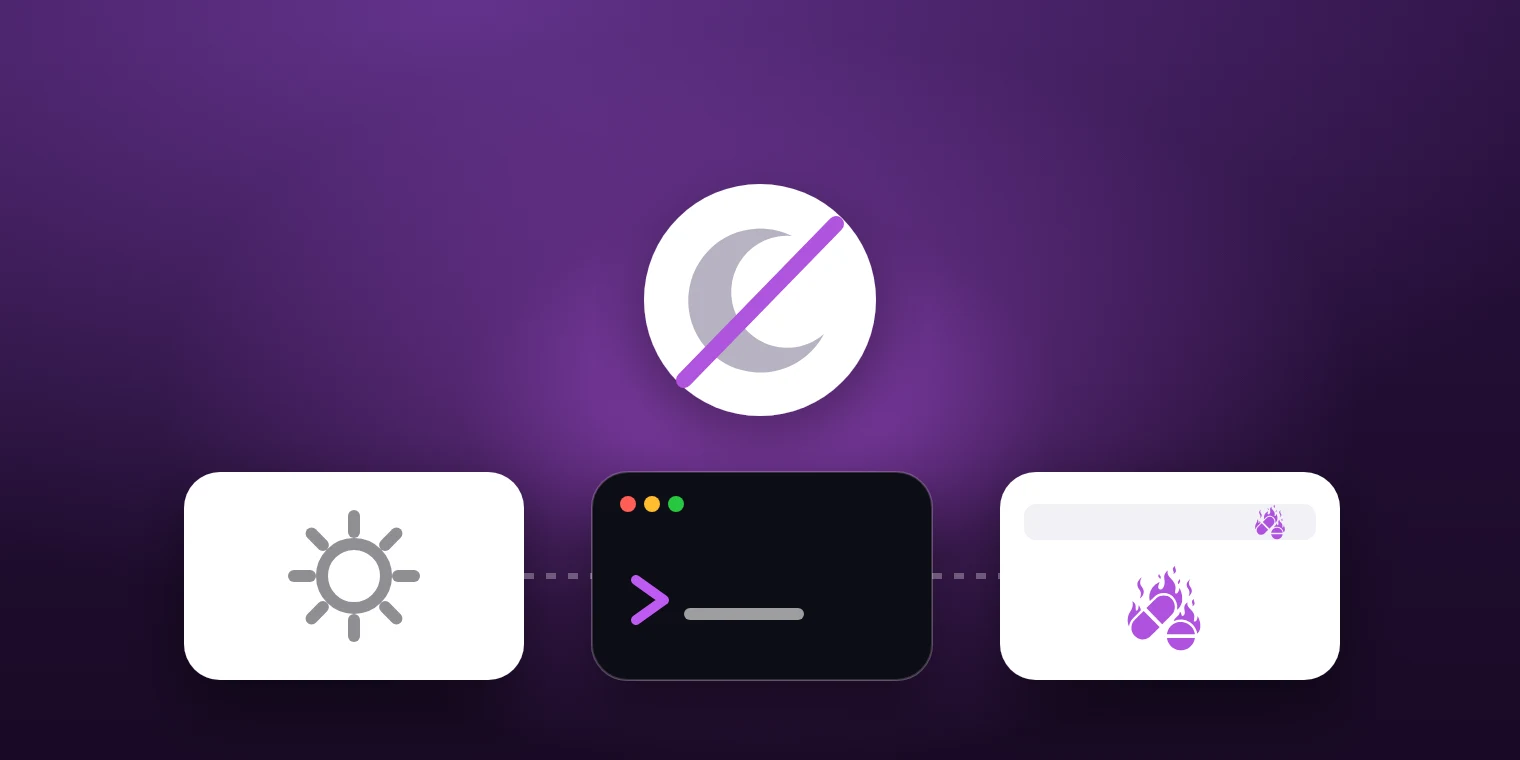
そもそも Mac はなぜ眠るのか
macOS は、しばらく入力がないとコンピュータをスリープさせます。数えているのは最後のキー入力やマウスの動きからの時間で、いま動いている処理ではありません。
そのため、ダウンロードやバックアップ、ビルドの途中でも Mac は眠ってしまいます。アプリは「アサーション」を出してこれを防げます。多くのアプリはそうしますが、当てにはできません。
方法 1:システム設定
システム設定では、画面が消えるまでの時間を延ばしたり「しない」にしたりでき、電源接続中は自動スリープを止めることもできます。
確実に効きますが、ずっと続きます。一晩のために変えたら、あとで元に戻す必要があります。戻さなければ、やることのない夜も Mac は動き続けます。
方法 2:ターミナルの caffeinate
macOS には caffeinate という専用のツールがあります。実行している間、または指定した秒数だけ Mac を起こしておきます。
正確で無料ですが、ターミナルを開いておく必要があり、正しいオプションも要ります。たまにしか使わないと、毎回調べ直すことになります。
方法 3:メニューバーのアプリ
Toxin のようなアプリは、caffeinate と同じ種類のアサーションをワンクリックで出します。無制限、または 5 分から 24 時間までの時間を選べます。その後はシステム設定のとおりに戻ります。
ひとつだけ特別なのが、蓋を閉じた場合です。蓋を閉じることは macOS の別のルールで、アサーションでは止まりません。そのためには蓋モードが必要です。
どの方法をいつ使うか
- ずっと続けたい、たとえばサーバー代わりの Mac:システム設定。
- スクリプトから一度だけ:caffeinate。
- 終わりが見えている作業:メニューバーから時間を選ぶ。
- 蓋を閉じたまま:セッションだけでなく蓋モード。
よくある質問
スリープしないと Mac に悪いですか?
いいえ。スリープ中より電力を使い、少し温かくなるだけです。バッテリーでは駆動時間が減るので、「無制限」より時間を決めるほうが得です。
Toxin を使うには省エネルギーの設定を変える必要がありますか?
いいえ。セッションは設定を何も変えません。Toxin は選んだ時間だけ Mac を起こしておき、その後は元に戻します。
どの方法が合うかは、Mac をどれだけ起こしておきたいかで決まります。Toxin はいちばん多い場面、つまり自分で決めた時間と、その後は何も気にしなくていいことを引き受けます。macOS 用のメニューバーアプリで、まだ Mac App Store にはありません。